1.Pengertian Spanram Spanram adalah sebutan untuk benda segiempat yang digunakan untuk membentangkan material kain atau kanvas sebagai medium lukisan atau karya seni lainnya.
Cara membuat spanram dan posisi kain kanvas yang benar. Spanram adalah kayu penopang kain kanvas. Jika anda membuat spanram hendaknya ada beberapa tip yang perlu di perhatikan
Kayu yang digunakan untuk spanram tidak keras, pilih jenis kayu yang agak lembut, sehingga paku dan staples bisa masuk dengan sempurna
Gunakan sudut 45 derajat yang tepat dan benar
posisi potongan kayu tidak segi empat. ada bagian kayu yang harus dibuang, seperti gambar atas
Alat spanram digunakan untuk mengaitkan benang lungsi dan jalinan pakan yang membentuk corak atau motif tenunan. Spanram dapat dibuat dengn bahan kayu yang salah satu sisi yang berhadapan diberikan paku dengan ukuran 1 cm antar pakunya. atau untuk menempatkan kanvas dan paku untuk mengaitkan kanvas pada permukaan kayu bingkai tersebut.
Kelas Maya (Virtual Class)
adalah lingkungan belajar yang diadakan tanpa tatap muka secara langsung
antara pengajar dengan siswa. Dimana pengajar menyediakan bahan ajar
dalam konten digital yang bisa diakses, disimpan, dan dibagikan melalui
internet yang bisa diakses kapan saja dan dimana saja.
Kelas maya menyediakan fasilitas untuk pengajar untuk mengunggah
bahan ajar sehingga bisa diunduh langsung oleh siswa yang tergabung di
dalam kelas tersebut.
Perbedaan kelas maya dengan kelas biaya terletak pada keterbatasan
komunikasi, karena tidak terjadi tatap muka secara langsung. Di dalam virtual class, kemajuan proses belajar bisa dipantau oleh guru, siswa, bahkan orang tua siswa. Virtual Class bisa digunakan untuk menunjang kelas langsung (tatap muka) dan digunakan untuk pembelajaran jarak jauh murid dengan guru.
Jenis-Jenis Kelas Maya
Perangkat lunak pendukung kelas maya pada umumnya berbasis web, berikut ini penjelasannya.
1. Learning Management System (LMS)
LMS merupakan software (perangkat lunak) yang digunakan untuk
perencanaan, pengiriman, serta pengolahan kegiatan pembelajaran. Selain
itu juga berguna untuk keperluan dokumentasi, laporan kegiatan,
administrasi, materi. Dan itu semua berjalan dengan menggunakan internet
atau online.
Aplikasi LMS dibagi menjadi 2, yaitu:
LMS proprietary, seperti Saba Software, Apex Learning, Blackboard, IntraLearn, SAP Enterprise Learning
LMS open source, seperti ATutor, Dokeos, dotLRN, Fresstyle Learning, ILIAS, LON-CAPA, Moodle, OpenACS, OpenUSS, Sakai, Spaghetti Learning
2. Learning Content Management System (LCMS)
LCMS bekerja untuk membuat, memperbarui, mempublikasikan atau
mengelola isi dari suatu sistem yang terorganisir di internet. LCMS
merupakan pengembangan lebih lanjut dari LMS.
Selain itu, LCMS juga digunakan untuk mengawasi, menyediakan,
merincikan, dan melakukan publikasi dokumen yang spesifik, misalnya
artikel, panduan, dan brosur penjualan.
LCMS bisa berisi file komputer yang berupa audio, video, gambar, dokumen elektronik dan isi website. Contoh LCMS diantaranya claroline, e-doceo solutions.
3. Social Learning Network (SLN)
SLN
merupakan perkembangan lebih lanjut setelah LMS dan LCMS. SLN digunakan
untuk pembelajaran yang lebih laus daripada kelompok belajar karena
menggunakan jejaring sosial.
Karena skala sosial yang lebih besar maka kemungkinan juga bisa
menyebabkan perubahan sikap dan perilaku pada peserta, walaupun tidak
semua peserta. Contoh aplikasi SLN yang populer adalah Edmodo.
Tujuan Kelas Maya
Tujuan mengapa virtual class dibentuk adalah untuk:
Menciptakan pembelajaran yang bisa berlangsung kapan saja dan dimana saja dengan menghemat waktu dan biaya.
Meningkatkan keterampilan penggunaan teknologi IT siswa sehingga
siswa lebih kreatif, sekaligus bisa menambah minat siswa untuk belajar.
Lebih memaksimalkan kemampuan pribadi masing-masing walaupun diluar kelas tatap muka/kelas langsung.
Manfaat Kelas Maya
Yuksinau.id akan memberikan manfaat kelas maya secara ringkas saja, berikut ini beberapa manfaat yang bisa didapat:
Materi lebih luas dan beragam
Pembelajaran disesuaikan berdasarkan kebutuhan siswa
Mempersingkat waktu tanpa perlu pergi ke kelas
Mengurangi belajar bergantung pada buku teks dan lebih relevan dengan dunia luar
Menghemat kertas
Peduli Global Warming, jadi siswa tidak perlu menggunakan kendaraan bermotor untuk belajar
Mendeteksi Copas
Konektivitas, selama kamu terhubung ke internet, maka tidak akan sulit untuk mendapat informasi
Fleksibilitas, belajar dimana saja kapan saja
Interaksi, evaluasi belajar dilaksanakan seketika dan mandiri
Kolaborasi, bisa mendukung pembelajaran kolaborasi di luar ruang kelas.
Kesempatan pengembangan, konten digital terus dikembangkan sehingga bisa memperkaya pembelajaran dalam kelas konvensional.
Bisa dibilang juga, e-learning/kelas maya dapat berfungsi sebagai berikut:
Penambahan/pengayaan pembelajaran (supplement)
Pengganti sebagian pembelajaran (complement)
Pengganti seluruh pembelajaran (replacement)
Fitur Kelas Maya
Virtual Class mempunyai fitur-fitur yang menarik dan tentunya memudahkan kita dalam proses pembelajaran. Fitur tersebut seperti:
Konten yang terkait (relevan) dengan tujuan belajar.
Menggunakan metode instruksional, misalnya langsung contoh dan praktek untuk membantu siswa belajar.
Menggunakan gambar dan kalimat sebagai elemen media untuk menyebarkan konten dan metode belajar.
Pembelajaran bisa terjadi secara langsung dengan instruktur (synchronous) maupun secara individu atau otodidak (asynchronous).
Menambah wawasan serta teknik baru yang bertujuan untuk mewujudkan tujuan belajar.
Kelebihan dan Kekurangan Kelas Maya
Keuntungan Kelas Maya
Terdapat beberapa keuntungan dalam pembelajaran melalui kelas maya (virtual class), seperti:
Lebih menariknya proses pembelajaran karena interaktif dan fleksibel dibandingkan dengan media lainnya.
Siswa tidak terikat tempat dan waktu, sehingga lebih santai.
Guru sebagai Fasilitator, yaitu penyedia sekaligus pendukung di dalam proses pembelajaran tersebut.
Siswa lebih aktif mempelajari materi yang disampaikan oleh guru melalui website.
Pembelajaran bisa dilaksanakan dimana saja dan kapan saja.
Kekurangan Kelas Maya
Dibalik kelebihannya yang banyak, terdapat juga beberapa kekurangan. Kekurangan kelas maya diantaranya:
Siswa dan guru harus mempunyai koneksi internet karena kelas maya
berbasis web. Tapi terkadang siswa lebih asik bermain internet
dibandingkan belajar materi yang disampaikan.
Proses belajar yang individual (sendiri), sehingga bisa mengurangi pembelajaran sosial antar siswa.
Apabila siswa tidak hati-hati dan terjadi kesalahan materi maka akan berdampak pada pengetahuan yang didapat siswa tersebut.
Untuk anak SD penggunaan internet yang kurang proporsional bisa
mengakibatkan penurunan kemampuan bersifat manual seperti menulis,
menghitung, dan menggambar.
Membutuhkan spesifikasi hardware, software, sekaligus jaringan internet yang memadai.
Komponen Pendukung Kelas Maya
Setidaknya harus ada 5 komponen dibawah ini untuk mendukung kelas maya agar bisa berjalan dengan baik. Komponen tersebut yaitu:
Konten untuk pembelajaran, berhubung pembelajaran dilakukan tanpa tatap muka, jadi guru harus memberikan materi (konten) untuk siswanya.
Perangkat keras (hardware), berupa komputer, laptop, tablet, maupun smartphone.
Perangkat lunak (software), seperti LMS, LCMS, dan SLN yang sudah kita jelaskan diatas.
Strategi komunikasi, menyangkut bagaimana siswa mengikuti pembelajaran, mengerjakan tugas, dan mengikuti ujian.
Jaringan internet, kelas maya tidak bisa berjalan tanpa internet. Jadi ketersediaan internet adalah wajib.
Contoh Kelas Maya
Edmodo sebagai contoh Social Learning Network (SLN)
Salah satu contoh penerapan kelas maya yang paling populer yaitu Edmodo. Edmodo merupakan salah satu jenis Sosial Learning Network (SLN) yang beredar di www. Contoh Kelas Maya (Edmodo) dengan akun saya
Beberapa fitur di edmodo yang terkenal dan sangat mudah digunakan antara lain:
Kelas maya dengan system Closed Group Collaboration, hanya yang mempunyai kode grup yang bisa mengikuti kelas.
Komunikasi menggunakan model media sosial.
Manajemen konten pembelajaran
Evaluasi pembelajaran.
Bisa diawasi juga oleh orang tua siswa.
Salah satu kekurangan dari Edmodo yaitu belum adanya video
Conference. Semoga artikel ini bisa bermanfaat untuk kita semua, dan
jika kamu rasa ada yang perlu ditambahkan maka janganlah sungkan untuk
meninggalkan komentar di web ini.
pertama kita nyalakan dulu laptop atau komputernya ya.
siapkan software yang akan digunakan, dalam tutorial ini menggunakan “Virtualbox” ya.
kita langsung aja ke proses instal windows-nya ya.
kita instal terlebih dahulu software Virtualbox-nya. caranya hanya klik “next” hingga akhirnya klik “instal”, tunggu beberapa saat ya. ^_^
setelah selesai, kita buka virtualbox yang sudah diinstal. lalu klik new pada jendela Virtualbox Manager.
Selanjutnya akan muncul jendela yang memberikan informasi. jika kita ingin melanjutkan ke step berikutnya pilihlah next dan jika tidak, kita dapat memilih pilihan cancel, disini kita pilih next untuk melanjutkan ke step berikutnya.
Pada step ini kita akan dianjurkan untuk mengisi kolom nama VM yang akan kita install dan juga versi dari OS tersebut, disini kita menggunakan ISO Windows 7, jadi nama OS dan Versinya saya cantumkan Windows 7 sesuai ISO yang digunakan, Klik next untuk melanjutkan ke step berikutnya.
Dalam step ini kita harus menentukan berapa kapasitas RAM yang ingin digunakan untuk menjalankan Virtualbox, disini saya memberikan kapasitasnya sebesar 1024MB, lalu klik next untuk melanjutkan.
Kemudian di step ini kita akan diberikan 2 pilihan yaitu Create New Harddisk dan Use Existing Harddisk,. kita kan membuat partisi baru, jadi disini memilih Create New Harddisk,. jika kita memilih Use Existing Harddisk itu berarti kita menggunakan harddisk dari OS yang sudah pernah kita install sebelumnya di Viryualbox, klik next untuk melanjutkan proses penginstalan.
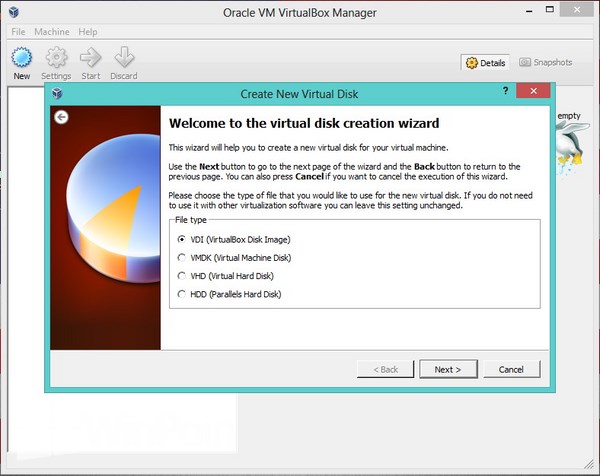
di step ini kita akan disuguhkan 4 pilihan yang masing masing memiliki fungsi tertentu, disini kita memilih pilihan VDI, dan klik next.
Jendela selanjutnya hanya berisi pemberitahuan bahwa telah masuk pada sesi Create New Virtual Disk Wizard, klik Next.
Tentukan virtual disk yang dibuat bersifat tetap atau dinamis. Untuk menghemat sebaiknya pilih dinamis, pilih Dynamically expanding storage dan klik Next.
Disini kita akan masuk pada step Virtual Disk File Location and Size, pada jendela ini kita akan menentukan dimana lokasi export file virtual dan juga menentukan ukuran virtual disk, klik saja next karena settingan dari jendela ini sudah tidak ada yang perlu kita ubah lagi.
Di step ini kita akan masuk dalam step Summary, yaitu step yang memastikan semua settingan awal yang telah kita lakukan. tampilan jendelanya hanya memberikan informasi proses yang sudah kta lakukan yang berisi informasi tentang nama, tipe os, base memori, boot hardisk dari mesin virtual yang dibuat tadi. lalu klik create untuk melanjutkan.
Jika semua step benar, maka akan muncul seperti dibawah ini.
Sekarang kita tinggal memulai proses instalasi yang sesungguhnya, klik Start pada kolom toolbar untuk memulai.
Selanjutnya akan disambut dengan tampilan awal wizard, dan tinggal klik Next.
Disini kita memilih tempat dimana lokasi installer dari sistem operasi, bila menggunakan ISO silahkan pilih file ISO yang ada di my computer gan sekalian, bila menggunakan CD/DVD silahkan pilih Drive dari CD/DVD ROM. . Jika memilih iso tinggal klik gambar kecil dan cari di mana iso disimpan.
Sekarang kita hanya tinggal memulai proses instalasi yang sesungguhnya, klik Start pada kolom toolbar untuk memulai.
nah .. Ini adalah step awal pada instalasi Windows 7 pada umumnya, disini kita akan menentukan bahasa pada Windows 7 kita, kita cukup menggunakan bahasa Inggris saja, klik next untuk melanjutkan.
Kemudian klik Instal untuk memulai penginstalan.
Di step ini kita akan diberikan pilihan berupa tipe Windows 7 yang akan kita gunakan, disini kita memilih Windows 7 Ultimate 86x, klik next untuk melanjutkan.
Pada step ini kita akan disuguhkan dengan licence term, yang berfungsi untuk menyetujui licence, centang accept the lecence term dan klik next.
Setelah proses tadi selesai, maka akan muncul jendela type instalasi. Pilih Upgrade jika ingin memperbaharui windows atau Custom untuk install Windows baru, disini kita pilih Custom.
Kemudian jika step diatas sudah selesai, maka akan muncul jendela pembagian partisi, disini kita menentukan partisi harddisk pada Windows 7 kita, cukup hanya 1 partisi saja, jadi klik next untuk melanjutkan .
Jika sudah, maka kita hanya tinggal menunggu hingga proses instalasi selesai. dibagian ini menunggunya agak lama, jadi sabar ya.
Setelah proses instalasi selesai PC akan secara otomatis merestart dan tunggu beberapa saat untuk Completing Instalation.
Setelah itu, maka akan muncul jendela Set Up Windows, disini kita harus mengisi user name dan computer name, jika sudah klik next.
Selanjutnya akan muncul jendela Set Password, jika ingin menggunakan password, silahkan diisi dengan benar. tetapi jika tidak ingin menggunkan password kita klik next saja,
Kemudian pada jendela ini, kita di berikan 3 pilihan yaitu Use Recommended Setting , Install Important Update Only, Ask Me Later, disini kita pilih pilhan Ask Me Later.
Jika proses di awal tadi sudah selesai maka proses selanjutnya yaitu Review Your Time and Date, dalam step ini, kita dianjurkan untuk mensetting waktu dan tanggal pada OS kita nanti, jika sudah selesai, maka klik next untuk melanjutkan
Selanjutnya kita akan masuk pada step menentukan lokasi network computer kita sekarang, disini kita diberikan tiga pilihan, yaitu Home Network, Work Network, Public Network, kita pilih Public Network, klik next untuk melanjutkan
Setelah step diatas selesai, maka tunggu proses finishing selesai
Cara Instal Windows XP di VirtualBox Beserta Gambar
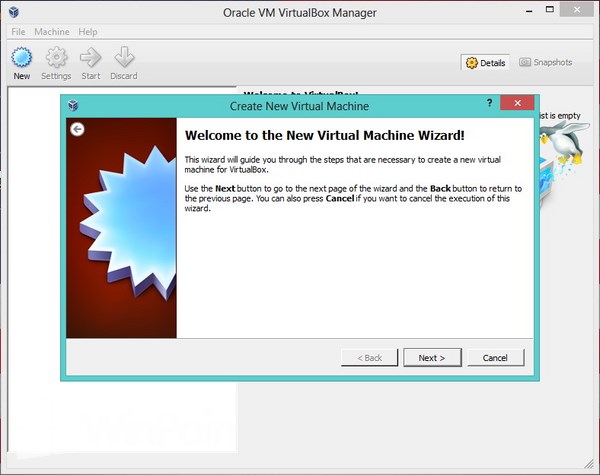
Pertama-tama buka VirtualBox dan klik New, akan muncul window untuk membuat virtual machine dan klik Next.
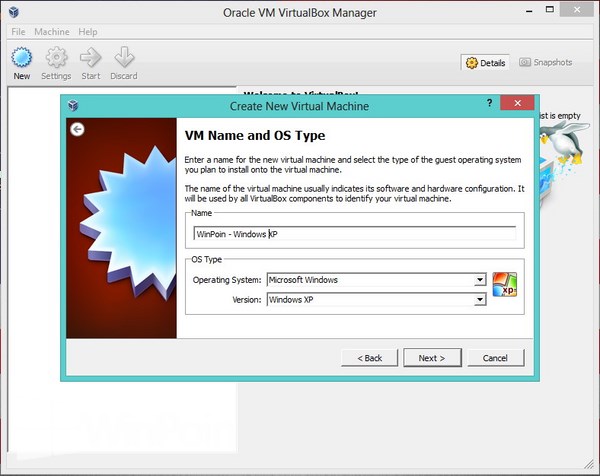
Beri nama komputer virtual yang akan kamu buat dan pilih sistem operasi Microsoft Windows yang berkategori Windows XP. Klik Next setelah itu.
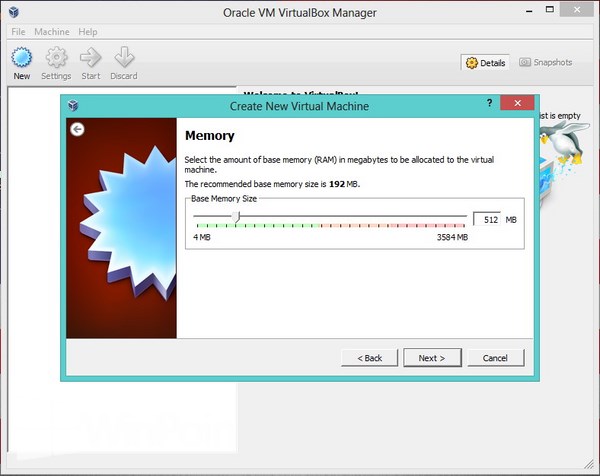
Lalu tentukan memory RAM untuk komputer virtual yang kamu buat.
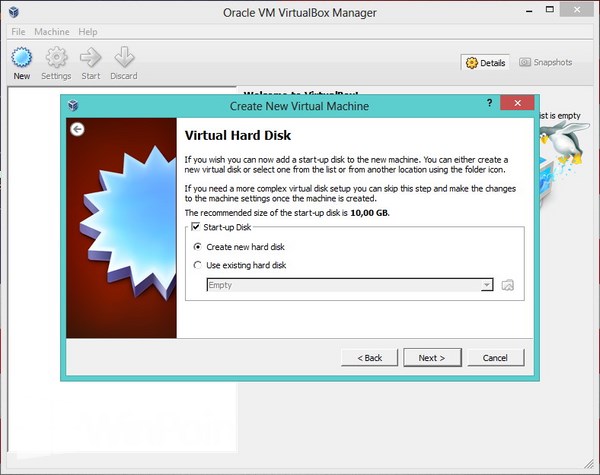
Kemudian langkah selanjutnya kamu akan disuruh membuat virtual hardisk untuk menyimpan file komputer virtual kamu, ada dua pilihan disini. Kamu bisa memilih Create new hard disk untuk membuat hardisk baru, jika kamu sudah hardisk virtual tinggal pilih Use existing hard disk dan klik Next jika sudah.
Pilih format virtual hardisk yang kamu inginkan, umumnya orang-orang menggunakan VDI atau VHD, klik Next.
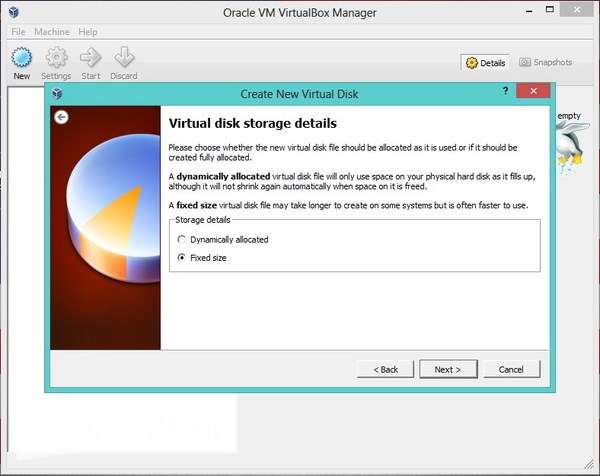
Setelah itu kamu akan disuruh memilih tipe virtual disk, WinPoin menggunakan Fixed size.
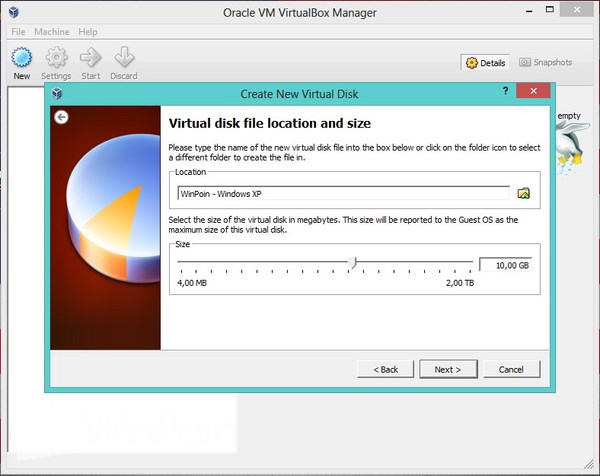
Kemudian pada langkah ini kamu akan disuruh untuk mengatur besar hardisk yang kamu inginkan, klik Next untuk ke langkah selanjutnya.
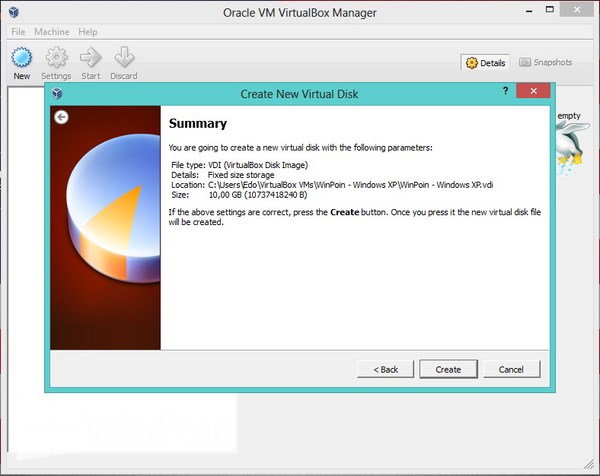
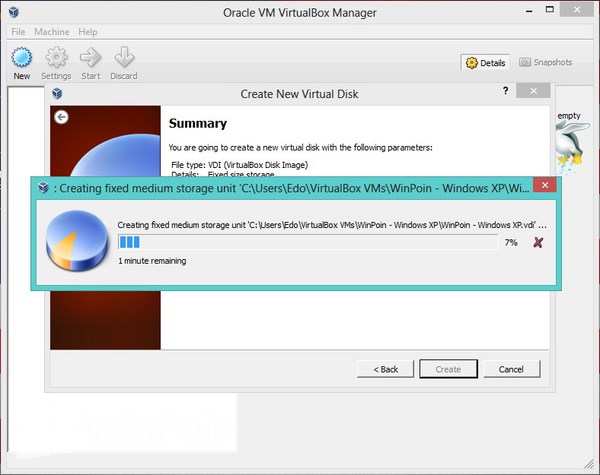
Pada langkah ini kamu siap untuk membuat komputer virtual, klik Create.
Tunggu sampai proses 100%, proses ini termasuk memakan waktu yang lama tergantung setting hardisk dan RAM yang kamu atur.
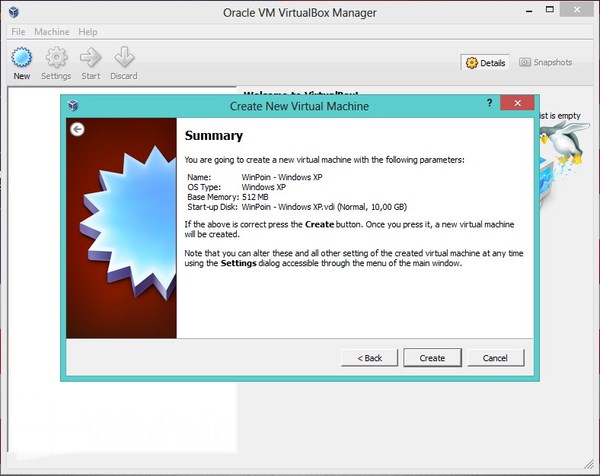
Setelah itu akan muncul window untuk membuat virtual machine lagi dan klik Create.
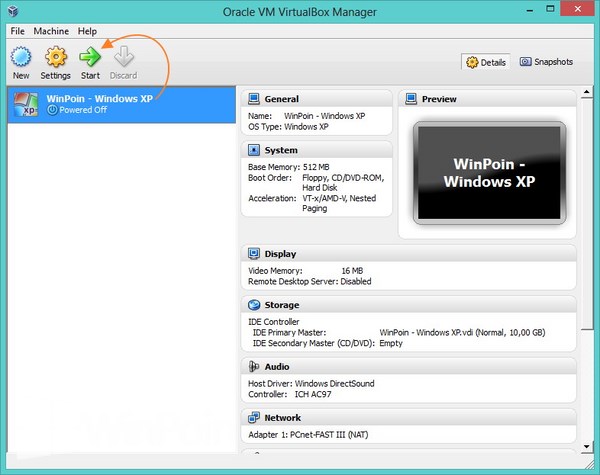
Sekarang komputer virtual sudah selesai kamu buat dan sekarang saatnya menginstall sistem operasi untuk komputer virtual ini. Klik komputer virtual tersebut dan pilih Start.
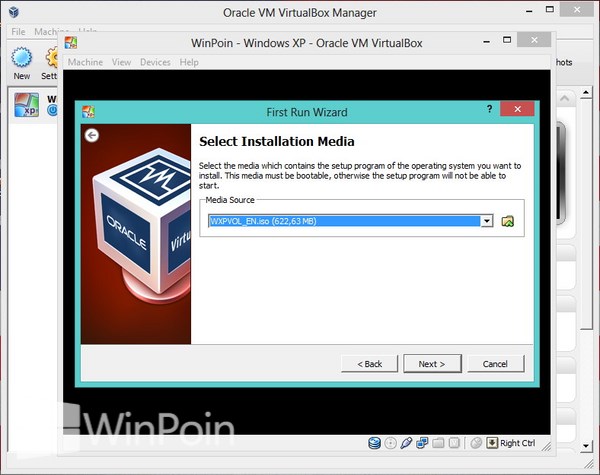
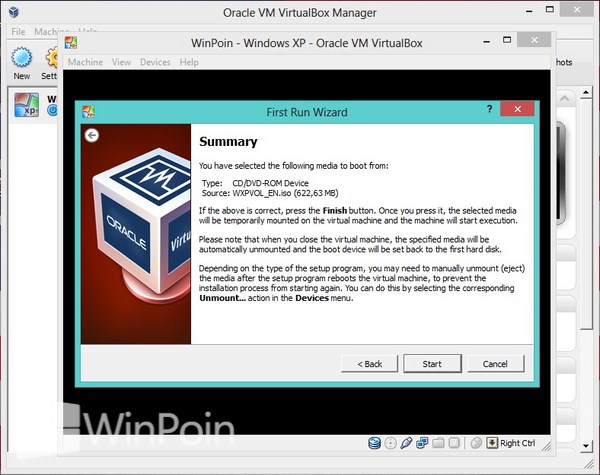
Kemudian pada kolom media source masukkan file ISO dari installasi Windows XP dan klik Next.
Lalu klik Start untuk memulai installasi.
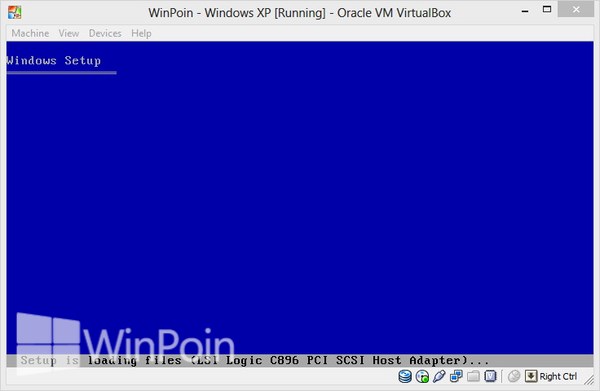
Tarattt…kamu telah berhasil membuat komputer virtual dengan Windows XP di dalamnya, sekarang kamu tinggal melakukan prosesinstallasi Windows XP seperti biasa.
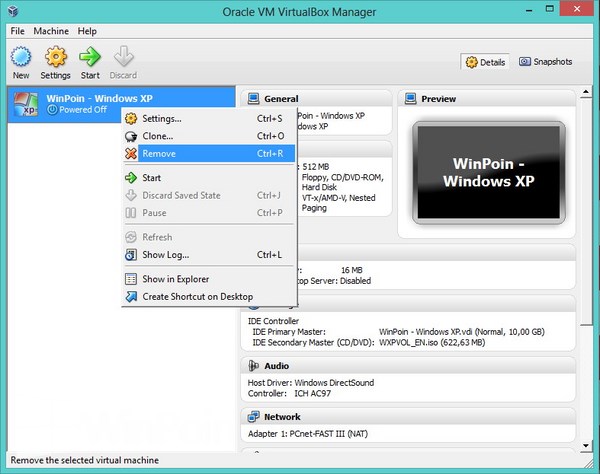
Jika kamu ingin menghapus komputer virtual yang kamu buat di VirtualBox, klik kanan pada komputer virtual tersebut dan pilih Remove.
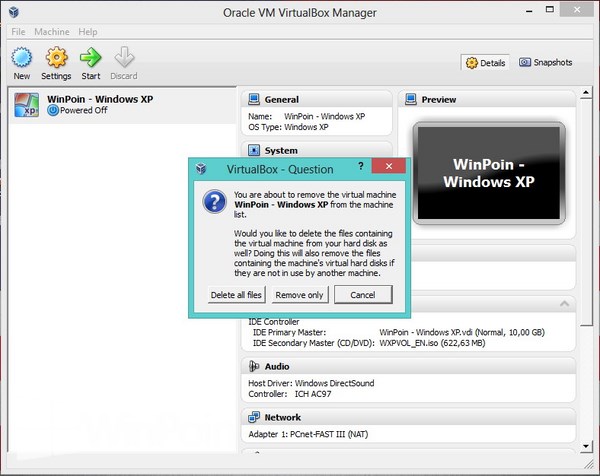
Setelah itu akan muncul notif pilihan delete, jika kamu ingin menghapus semua file komputer virtual maka pilih Delete all files. Untuk menghapusnya dari VirtualBox kamu hanya perlu mengklik Remove only.
Itulah cara instal Windows XP di VirtualBox mudah bukan? Jika kamu masih mengalami kesulitan untuk cara instal Windows XP di VirtualBox di atas.


 SLN
merupakan perkembangan lebih lanjut setelah LMS dan LCMS. SLN digunakan
untuk pembelajaran yang lebih laus daripada kelompok belajar karena
menggunakan jejaring sosial.
SLN
merupakan perkembangan lebih lanjut setelah LMS dan LCMS. SLN digunakan
untuk pembelajaran yang lebih laus daripada kelompok belajar karena
menggunakan jejaring sosial.